
11. 로그 및 진단
부엉이 트레이더 프로는 동작 중 발생하는 모든 이벤트를 기록하고, 그 기록을 확인·관리할 수 있는 도구를 제공합니다. 이 장에서는 실시간 로그를 확인하는 로그 대시보드, 로그 파일을 관리하는 로그 관리, 그리고 매매조건 판단 속도를 점검하는 매매조건 처리시간 모니터를 안내합니다.
11.1 로그 대시보드
로그 대시보드는 실시간으로 발생하는 사용자 로그와 오류 로그를 필터링해 확인하는 별도 창입니다.
화면 열기
상단 메뉴 우측의 [로그] 버튼을 클릭하면 로그 대시보드 창이 열립니다. 프로그램 시작 시 함께 표시되기도 합니다.
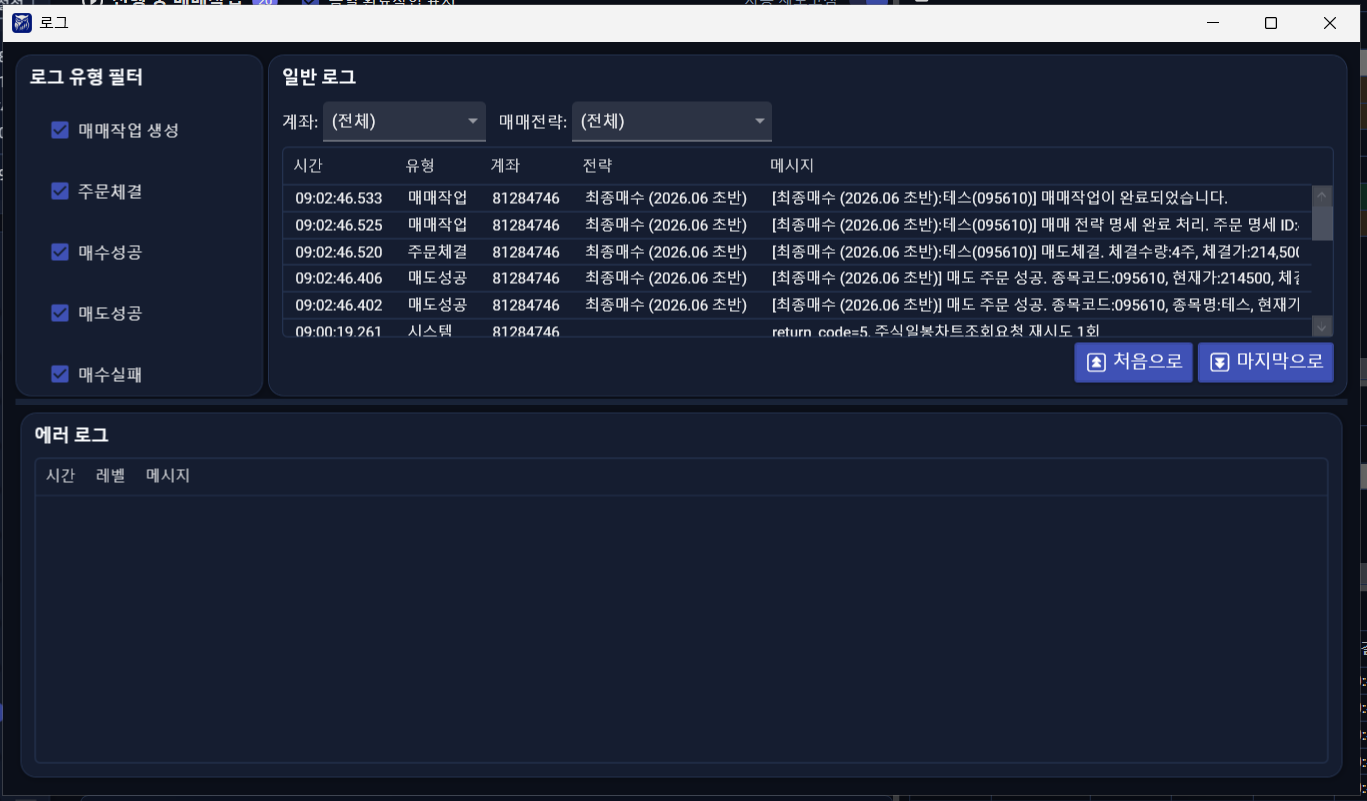
화면 구성
| 구성 요소 | 설명 |
|---|---|
| 일반 로그 | 매매작업 생성, 주문·체결, 매수/매도 성공·실패, 시스템 메시지 등 프로그램 동작 내역이 실시간으로 쌓입니다. |
| 오류 로그 | 프로그램에서 발생한 오류만 별도로 모아 표시합니다. |
| 사용자 UI 조작 로그 기록 | 사용자의 화면 조작 내역까지 로그로 남길지 여부를 켜고 끄는 옵션입니다. |
일반 로그 필터
일반 로그는 아래 세 가지 기준으로 원하는 내용만 걸러 볼 수 있습니다.
| 필터 | 설명 |
|---|---|
| 유형 | 매매작업 생성, 주문체결, 매수성공, 매도성공, 매수실패, 매도실패, System 등 로그 종류로 필터링합니다. |
| 계좌 | 특정 계좌에서 발생한 로그만 표시합니다. |
| 매매전략 | 특정 매매 전략과 관련된 로그만 표시합니다. |
| 검색 (v2.3.3) | 메시지에 포함된 문자열(종목코드·문구 등)로 찾습니다. 공백으로 구분해 여러 단어를 넣으면 모두 포함된 항목만 표시하며, 대소문자는 구분하지 않습니다. 옆에 표시 건수가 함께 나옵니다. |
💡 팁: 일반 로그에서 행을 선택하면 그 아래에 메시지 전체가 펼쳐져 표시됩니다. 목록에서 잘려 보이는 긴 메시지도 이곳에서 끝까지 읽고 복사할 수 있습니다.
📌 참고: 일반 로그와 오류 로그는 각각 최대 10,000건까지 유지됩니다. [사용자 UI 조작 로그 기록] 을 켜면 화면 조작 내역까지 남길 수 있어 문제 재현·분석에 도움이 되지만, 로그 양이 늘어납니다.
11.2 로그 관리
로그 관리 창에서는 저장된 로그 파일을 열람·삭제하거나 지원팀 서버로 전송할 수 있고, 로그 보관 기간을 설정할 수 있습니다.
화면 열기
상단 메뉴에서 [도움말 → Log 관리] 를 선택하면 로그 관리 창이 열립니다.
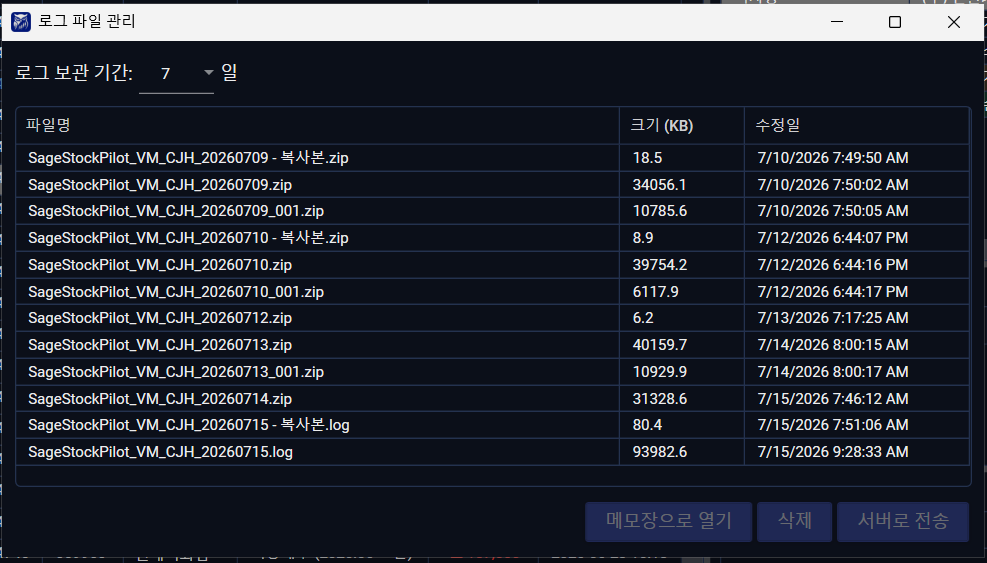
로그 파일 저장 위치
로그 파일은 다음 경로에 자동 저장됩니다.
내 문서\SageLine\SageStockPilot\logs
주요 기능
| 기능 | 설명 |
|---|---|
| 파일 목록 | 로그 폴더에 있는 모든 로그 파일을 표시합니다. |
| 보관 일수 | 로그 보관 기간을 3 / 5 / 7 / 14 / 30 / 90 / 180 / 365일 중에서 선택합니다. 프로그램 시작 시 오래된 로그는 자동으로 압축되고, 보관 기간이 지난 로그는 자동 삭제됩니다. |
| 메모장으로 열기 | 선택한 로그 파일 1개를 Windows 메모장으로 엽니다. 압축(.zip)된 로그는 내부 파일을 임시로 꺼내 열어 줍니다. |
| 삭제 | 선택한 로그 파일을 삭제합니다. (여러 개 선택 가능) |
| 서버로 전송 | 선택한 로그 파일을 지원팀 서버로 업로드합니다. 오류 분석 문의 시 활용합니다. |
⚠️ 주의: 서버로 전송 은 파일당 최대 2GB 까지만 가능합니다. 2GB를 초과하는 로그 파일은 업로드되지 않습니다. 전송 중에는 대기 화면이 표시되며, 완료될 때까지 프로그램을 강제 종료하지 마십시오.
💡 팁: 메모장으로 로그를 연 뒤 Ctrl + F 로 종목 코드나 오류 메시지 등 특정 키워드를 빠르게 검색할 수 있습니다.
11.3 매매조건 처리시간 모니터
매매조건 처리시간 모니터는 실시간 체결 데이터를 얼마나 빠르게 처리하는지 통계로 보여 주는 진단 도구입니다. 실시간 체결 1건이 들어와 매매조건 판단을 마치기까지의 처리시간과, 데이터 수신부터 판단 시작까지의 대기시간을 측정합니다.
화면 열기
상단 메뉴에서 [설정 → 매매조건 처리시간 모니터] 를 선택합니다.
표시 정보
통계는 약 1초 주기로 갱신되며, 처리시간과 대기시간을 각각 아래 기준으로 보여 줍니다. 모든 값은 밀리초(ms) 단위입니다.
| 항목 | 설명 |
|---|---|
| 평균 | 최근 1분 / 5분 / 10분 / 30분 / 1시간 평균 |
| 최대 | 최근 1분 최대, 최근 1시간 최대, 전체 최대 |
| 최소 · 마지막 | 전체 최소값과 가장 최근 측정값 |
| 처리 건수 | 초당 건수, 최근 1분 / 1시간 / 전체 처리 건수 |
설정 항목
| 항목 | 설명 |
|---|---|
| 측정 사용 | 처리시간 측정 기능을 켜고 끕니다. |
| 지연 기록 임계값(ms) | 이 값을 초과한 처리 건을 "처리 지연 기록"에 시각·종목코드·처리/대기시간과 함께 남깁니다. (최소 1) |
| 초기화 | 지금까지 쌓인 통계를 모두 초기화합니다. |
📌 참고: 측정 사용 여부와 임계값 설정은 프로그램을 다시 시작해도 유지됩니다.